MT5 คืออะไร วิธีใช้ MetaTrader 5 สำหรับมือใหม่ทีละขั้น
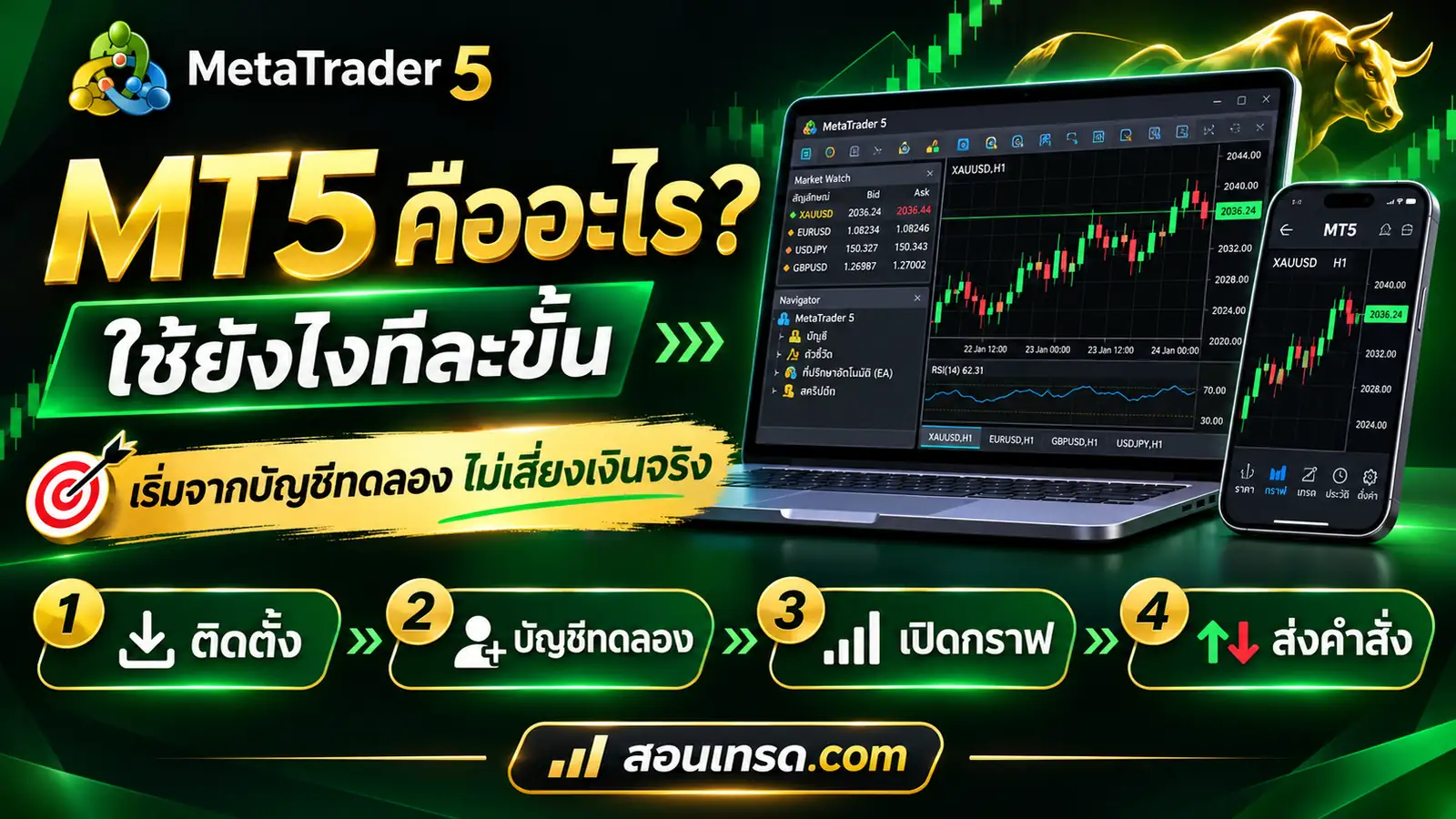
MT5 (MetaTrader 5) คือโปรแกรมเทรดของบริษัท MetaQuotes ที่โบรกเกอร์ forex และทองส่วนใหญ่ให้ใช้ฟรี ใช้ดูกราฟ ใส่ indicator และส่งคำสั่งซื้อขาย มือใหม่ควรเริ่มตามลำดับ ติดตั้ง เปิดบัญชีทดลอง เปิดกราฟแท่งเทียน ใส่ indicator แล้วฝึกส่งคำสั่งพร้อม stop loss บนบัญชีทดลองจนคล่องก่อนใช้เงินจริง
- MT5 ฟรี ใช้ได้ทั้ง Windows, Mac, มือถือ และเว็บ แต่ต้องมีบัญชีกับโบรกเกอร์
- ปุ่มที่ใช้บ่อย: Ctrl+M รายการสินค้า · Ctrl+N indicator · F9 ส่งคำสั่ง · Ctrl+T ดู position
- มีคำสั่งรอ 6 แบบ และกรอบเวลา 21 แบบ มากกว่า MT4
- ใส่ Stop Loss ทุกครั้งที่ส่งคำสั่ง และฝึกบนบัญชี Demo ก่อน
อัปเดตล่าสุด 15 พฤศจิกายน 2569 · โดย EZ Rich Academy · ข้อมูลเพื่อการศึกษา ไม่ใช่คำแนะนำการลงทุน
MT5 (MetaTrader 5) คือโปรแกรมเทรดของบริษัท MetaQuotes ที่โบรกเกอร์ forex และทองส่วนใหญ่ให้ลูกค้าใช้ฟรี ใช้ดูกราฟ ใส่ indicator และส่งคำสั่งซื้อขายได้ในที่เดียว มือใหม่เริ่มได้ใน 7 ขั้น คือ ติดตั้ง เปิดบัญชีทดลอง เปิดกราฟ เปลี่ยนเป็นแท่งเทียน ใส่ indicator ส่งคำสั่งพร้อม stop loss และดู position
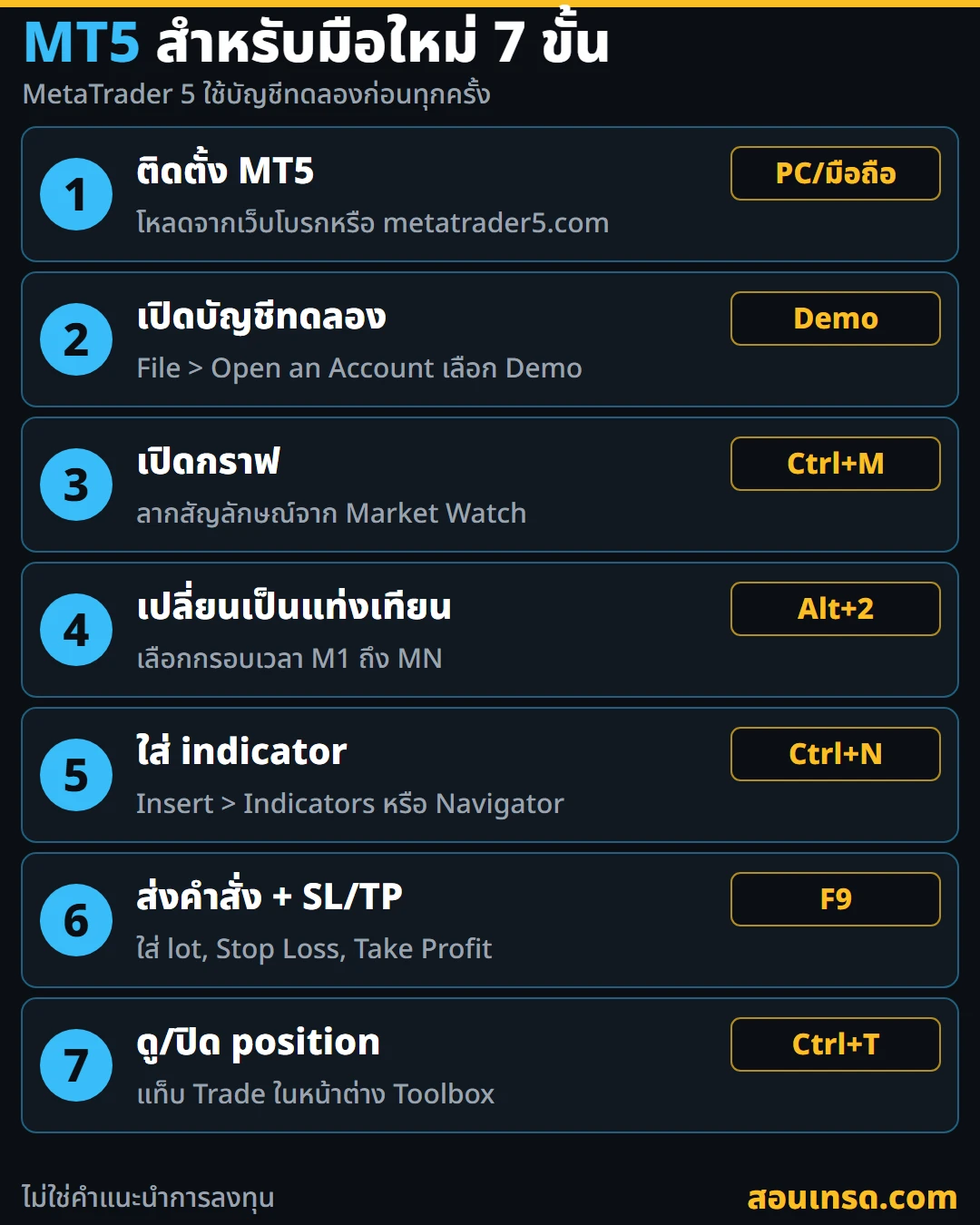
บทนี้พาใช้ mt5 ตั้งแต่ดาวน์โหลดจนส่งคำสั่งแรกบนบัญชีทดลอง อธิบายแต่ละหน้าต่างว่ามีไว้ทำอะไร คำสั่งรอทั้ง 6 แบบต่างกันยังไง และปัญหาที่มือใหม่เจอบ่อย ภาพปกด้านบนเป็น cheat sheet สรุป 7 ขั้นพร้อมปุ่มลัด เซฟเก็บไว้เปิดดูตอนฝึกได้
MT5 คืออะไร ใช้ทำอะไรได้บ้าง
MT5 คือแพลตฟอร์มซื้อขายที่เชื่อมเรากับเซิร์ฟเวอร์ของโบรกเกอร์ ตัวโปรแกรมไม่ได้เป็นโบรกเกอร์เอง ต้องมีบัญชีกับโบรกก่อน แล้วใช้ MT5 ล็อกอินเข้าบัญชีนั้นเพื่อดูราคาและส่งคำสั่ง
MetaQuotes ออก MetaTrader 5 ในปี 2010 เป็นรุ่นต่อจาก MetaTrader 4 ปัจจุบันโบรก forex และ CFD จำนวนมากเปิดให้ใช้ทั้งสองรุ่น งานหลักที่ทำได้ใน MT5 มีดังนี้
- ดูราคาสดและกราฟของสินค้าที่โบรกเปิดให้ เช่น คู่เงิน ทองคำ XAUUSD ดัชนีหุ้น และน้ำมัน
- วิเคราะห์กราฟด้วย indicator ที่ติดมากับโปรแกรม และเครื่องมือวาดเส้น เช่น เส้นแนวนอน เส้นเทรนด์ Fibonacci
- ส่งคำสั่งซื้อขายทันที หรือวางคำสั่งรอล่วงหน้า พร้อมกำหนด stop loss และ take profit
- ดูยอดเงิน margin กำไรขาดทุน และประวัติการเทรดย้อนหลัง
- รัน EA (Expert Advisor) โปรแกรมเทรดอัตโนมัติที่เขียนด้วยภาษา MQL5 และทดสอบย้อนหลังด้วย Strategy Tester
MT5 ใช้ได้บน Windows, macOS, Android, iOS และผ่านเว็บเบราว์เซอร์ (WebTerminal) บัญชีเดียวล็อกอินได้หลายเครื่อง เช่น วิเคราะห์บนคอม แล้วเปิดดู position บนมือถือ
MT5 กับ MT4 ต่างกันยังไง ควรเริ่มตัวไหน?
ถ้ายังไม่มี EA หรือ indicator ของ MT4 ที่ต้องใช้ ให้เริ่มที่ MT5 ได้เลย เพราะเครื่องมือครบกว่าและเป็นรุ่นที่ MetaQuotes พัฒนาต่อ ส่วนการดูกราฟและส่งคำสั่งพื้นฐาน ทั้งสองรุ่นใช้งานคล้ายกันมาก
| เรื่อง | MT5 (MetaTrader 5) | MT4 (MetaTrader 4) |
|---|---|---|
| ปีที่ออก | 2010 | 2005 |
| กรอบเวลา (timeframe) | 21 แบบ เช่น M1 M2 M3 ... H12 D1 W1 MN | 9 แบบ M1 M5 M15 M30 H1 H4 D1 W1 MN |
| คำสั่งรอ (pending order) | 6 แบบ เพิ่ม Buy Stop Limit และ Sell Stop Limit | 4 แบบ |
| ปฏิทินเศรษฐกิจในโปรแกรม | มี | ไม่มี |
| Depth of Market | มี | ไม่มี |
| ภาษาเขียน EA | MQL5 | MQL4 |
| ใช้ EA ข้ามรุ่น | ไฟล์ของ MT4 ใช้กับ MT5 ไม่ได้ | ไฟล์ของ MT5 ใช้กับ MT4 ไม่ได้ |
| บัญชี | รองรับทั้งแบบ hedging และ netting | hedging |
เรื่องบัญชี hedging กับ netting ต้องรู้ไว้ บัญชี hedging เปิด Buy และ Sell สินค้าเดียวกันซ้อนกันได้ หลาย position แยกกัน ส่วนบัญชี netting จะรวมทุกคำสั่งของสินค้าเดียวกันเป็น position เดียว เช่น ถือ Buy 0.10 lot แล้วส่ง Sell 0.10 lot คือปิด position นั้นทิ้ง ไม่ใช่เปิด Sell ใหม่ บัญชีที่โบรก forex ให้ลูกค้ารายย่อยส่วนใหญ่เป็นแบบ hedging แต่ควรเช็กกับโบรกก่อน
ถ้ากำลังเลือกระหว่างแพลตฟอร์ม ดูภาพรวมทั้ง MT4 MT5 แอปของโบรก และเว็บเทรด ได้ที่บท เทรดทองออนไลน์ผ่านแพลตฟอร์มไหน
วิธีติดตั้ง MT5 และเปิดบัญชีทดลองทำยังไง?
ดาวน์โหลด MT5 จากเว็บของโบรกเกอร์ที่ใช้ หรือจากเว็บทางการ metatrader5.com แล้วเปิดบัญชีทดลอง (Demo) ในโปรแกรม ใช้เวลาไม่กี่นาที บัญชีทดลองใช้เงินเสมือน ราคาเดียวกับตลาดจริง ฝึกได้โดยไม่เสียเงิน
ติดตั้งบนคอมพิวเตอร์
- ดาวน์โหลดไฟล์ติดตั้งจากเว็บโบรกเกอร์ หรือ metatrader5.com เลือกให้ตรงกับระบบ (Windows หรือ macOS)
- เปิดไฟล์ติดตั้ง กด Next จนจบ โปรแกรมจะเปิดขึ้นมาเอง
- ถ้าโหลดมาจากเว็บโบรก มักมีชื่อเซิร์ฟเวอร์ของโบรกนั้นติดมาแล้ว ทำให้ค้นหาเซิร์ฟเวอร์ง่ายขึ้น
ข้อควรระวังคือโหลดจากแหล่งทางการเท่านั้น ไฟล์ MT5 ที่แชร์ต่อกันในกลุ่มหรือเว็บที่ไม่รู้จัก อาจมีโปรแกรมแฝงขโมยรหัสผ่าน
เปิดบัญชีทดลอง (Demo)
- ที่เมนูบน เลือก File > Open an Account
- พิมพ์ชื่อโบรกเกอร์ในช่องค้นหา แล้วเลือกเซิร์ฟเวอร์ที่ลงท้ายด้วยคำว่า Demo
- เลือก Open a demo account กรอกชื่อ อีเมล เลือกประเภทบัญชี สกุลเงิน เลเวอเรจ และยอดเงินเสมือน
- กด Next โปรแกรมจะแสดงเลขบัญชี (Login) รหัสผ่าน และชื่อเซิร์ฟเวอร์ จดเก็บไว้
- MT5 จะล็อกอินให้อัตโนมัติ มุมขวาล่างแสดงสถานะการเชื่อมต่อ
บางโบรกให้เปิดบัญชีทดลองผ่านหน้าเว็บของโบรกแทน แล้วส่งเลขบัญชีกับรหัสผ่านมาทางอีเมล กรณีนี้ใช้เมนู File > Login to Trade Account แล้วกรอก Login, Password และ Server ให้ตรง
เรื่องรหัสผ่าน บัญชี MT5 มีรหัสผ่าน 2 แบบ คือรหัสหลัก (master) ที่ส่งคำสั่งได้ กับรหัส investor ที่ดูได้อย่างเดียว ถ้าล็อกอินด้วยรหัส investor ปุ่มส่งคำสั่งจะกดไม่ได้
ตอนตั้งยอดเงินบัญชีทดลอง แนะนำให้ใกล้เคียงเงินที่จะใช้จริง ถ้าจะเริ่มด้วยเงินไม่กี่พันบาท แต่ฝึกด้วยยอดเสมือนหลักล้าน จะชินกับขนาด lot ที่ใหญ่เกินตัว พอไปบัญชีจริงจะเสี่ยงเกินไปโดยไม่รู้ตัว
หน้าจอ MT5 มีอะไรบ้าง แต่ละหน้าต่างใช้ทำอะไร
หน้าจอ MT5 มี 4 ส่วนหลัก คือ Market Watch รายการสินค้า, Navigator รายชื่อบัญชีและ indicator, พื้นที่กราฟตรงกลาง และ Toolbox ด้านล่างที่แสดง position กับประวัติ ถ้าหน้าต่างไหนหาย กดปุ่มลัดตามตารางเพื่อเปิดกลับมา
| หน้าต่าง / คำสั่ง | ปุ่มลัด | ใช้ทำอะไร |
|---|---|---|
| Market Watch | Ctrl+M | รายการสินค้า ราคา Bid และ Ask คลิกขวาเพื่อเปิดกราฟหรือดู Specification |
| Navigator | Ctrl+N | รายชื่อบัญชี indicator EA และ script ลากไปวางบนกราฟได้ |
| Toolbox | Ctrl+T | แท็บ Trade ดู position, History ดูประวัติ, Journal ดูข้อความระบบ |
| New Order | F9 | เปิดหน้าต่างส่งคำสั่งซื้อขาย |
| Symbols | Ctrl+U | เปิดสัญลักษณ์ที่ถูกซ่อน เช่น ทองหรือดัชนี |
| Indicators | Ctrl+I | ดูรายการ indicator ที่ใส่อยู่บนกราฟ แก้ค่าหรือลบ |
| Properties | F8 | ตั้งสีกราฟ เปิดเส้น Ask และ grid |
| กราฟแท่ง / แท่งเทียน / เส้น | Alt+1 / Alt+2 / Alt+3 | สลับรูปแบบกราฟ |
ใน Market Watch มีราคา 2 ตัว คือ Bid (ราคาที่เราขายได้) กับ Ask (ราคาที่เราซื้อได้) ส่วนต่างระหว่างสองราคาคือ spread ต้นทุนแรกที่จ่ายทุกครั้งที่เปิด position อ่านรายละเอียดได้ที่ spread คืออะไร กราฟของ MT5 ค่าเริ่มต้นวาดจากราคา Bid ถ้าอยากเห็นเส้น Ask บนกราฟด้วย ให้กด F8 แท็บ Show แล้วติ๊ก Show Ask line
เปิดกราฟและตั้งค่ากราฟใน MT5 ยังไง?
ลากชื่อสินค้าจาก Market Watch ไปวางในพื้นที่กราฟ หรือคลิกขวาที่ชื่อสินค้าแล้วเลือก Chart Window จากนั้นกด Alt+2 ให้เป็นกราฟแท่งเทียน แล้วเลือกกรอบเวลาจากแถบเครื่องมือด้านบน
ลำดับตั้งค่ากราฟที่มือใหม่ควรทำครั้งแรก
- เปิดกราฟสินค้าที่สนใจ เช่น XAUUSD ถ้าหาไม่เจอ กด Ctrl+U ค้นคำว่า XAU แล้วกด Show Symbol
- กด Alt+2 เปลี่ยนเป็นแท่งเทียน กราฟแท่งเทียนอ่านง่ายที่สุดสำหรับดูแรงซื้อแรงขายในแต่ละแท่ง
- เลือกกรอบเวลา มือใหม่เริ่มที่ H1 หรือ H4 ก่อน กรอบเล็กอย่าง M1 M5 สัญญาณหลอกเยอะ
- กด F8 ปรับสีให้อ่านง่าย ปิด grid ถ้ารก เปิด Show Ask line ถ้าต้องการ
- ซูมเข้าออกด้วยปุ่ม + และ - หรือหมุนลูกกลิ้งเมาส์ ลากกราฟไปทางซ้ายเพื่อดูย้อนหลัง
- ตั้งค่าเสร็จแล้ว คลิกขวาบนกราฟ > Templates > Save Template ตั้งชื่อเก็บไว้ ครั้งหน้าเปิดกราฟใหม่แล้วโหลด template นี้ ได้หน้าตาเดิมทันที ถ้าตั้งชื่อว่า default กราฟใหม่ทุกกราฟจะใช้ template นี้เอง
กรอบเวลาของ MT5 มีให้เลือก 21 แบบ แถบเครื่องมือแสดงแค่ตัวหลัก ถ้าต้องการกรอบอื่น เช่น H2 หรือ M10 ให้คลิกขวาที่แถบกรอบเวลาแล้วเพิ่มเข้าไป
ใครยังอ่านแท่งเทียนไม่คล่อง ปูพื้นด้วย doji และแท่งเทียนลังเล และ รูปแบบกราฟที่เจอบ่อย ก่อน แล้วค่อยมาฝึกหาบน MT5 จะเห็นภาพชัดกว่า ถ้ายังไม่สะดวกติดตั้งโปรแกรม ดูราคาทองแบบสดได้ที่ กราฟทอง
ใส่ indicator ใน MT5 ทำยังไง?
ใส่ indicator ได้ 2 ทาง คือเมนู Insert > Indicators แล้วเลือกหมวด หรือกด Ctrl+N เปิด Navigator แล้วลากชื่อ indicator ไปวางบนกราฟ จะมีหน้าต่างให้ตั้งค่า เช่น จำนวนแท่ง (period) และสี กด OK ก็ใช้ได้ทันที
indicator ใน MT5 แบ่งเป็นหมวดหลัก ได้แก่ Trend (เช่น Moving Average, Bollinger Bands), Oscillators (เช่น RSI, MACD, Stochastic), Volumes และ Bill Williams ตัวอย่างการใส่เส้นค่าเฉลี่ย
- Insert > Indicators > Trend > Moving Average
- ตั้ง Period เช่น 50 เลือก Method เป็น Simple หรือ Exponential และ Apply to เป็น Close
- เลือกสีและความหนาของเส้นในแท็บ Colors หรือช่อง Style
- กด OK เส้นจะขึ้นบนกราฟ
ใส่เส้นแบบนี้ 2 เส้น ตั้ง Period 50 กับ 200 จะได้ชุดที่ใช้ดูสัญญาณเส้นตัดกันยอดนิยม อ่านความหมายและจุดอ่อนได้ที่ golden cross กับ death cross คืออะไร
ถ้าตั้ง Period เป็น 25 แล้วคำนวณว่าราคาห่างจากเส้นกี่เปอร์เซ็นต์ จะได้ค่าที่นักเทรดญี่ปุ่นเรียกว่า kairi ดูสูตรและข้อควรระวังได้ที่ bnf ใช้เส้นค่าเฉลี่ย 25 วันยังไง
indicator ประเภท oscillator อย่าง RSI จะแสดงในหน้าต่างย่อยใต้กราฟ ไม่ทับแท่งเทียน ถ้าจะแก้ค่าหรือลบ กด Ctrl+I เลือกชื่อแล้วกด Edit หรือ Delete หรือดับเบิลคลิกที่เส้นบนกราฟโดยตรง
ข้อแนะนำคืออย่าใส่ indicator ซ้อนกันเยอะ indicator ส่วนใหญ่คำนวณจากราคาปิดชุดเดียวกัน ใส่ห้าตัวก็มักบอกเรื่องเดียวกันห้าครั้ง เส้นค่าเฉลี่ย 1 เส้นกับ oscillator 1 ตัว ก็พอสำหรับการเริ่มต้น ที่เหลือใช้การอ่านแนวรับแนวต้านและแท่งเทียน
ส่งคำสั่งซื้อขายใน MT5 ยังไง ตั้ง SL/TP ตรงไหน?
กด F9 เปิดหน้าต่าง New Order เลือกสินค้า ใส่ขนาด lot ใส่ราคา Stop Loss และ Take Profit แล้วกด Buy by Market เพื่อซื้อ หรือ Sell by Market เพื่อขาย position จะขึ้นในแท็บ Trade ของ Toolbox ทันที
ขั้นตอนส่งคำสั่งแบบ Market
- เลือกกราฟสินค้าที่จะเทรด แล้วกด F9 (หรือดับเบิลคลิกชื่อสินค้าใน Market Watch)
- ช่อง Symbol ตรวจว่าเป็นสินค้าที่ต้องการ
- ช่อง Type เลือก Market Execution (บางบัญชีเป็น Instant Execution) สำหรับเข้าทันที
- ช่อง Volume ใส่ขนาด lot เริ่มที่ขั้นต่ำ เช่น 0.01
- ช่อง Stop Loss ใส่ราคาที่จะตัดขาดทุน ช่อง Take Profit ใส่ราคาที่จะปิดทำกำไร
- กด Sell by Market หรือ Buy by Market ตามทิศที่วางแผนไว้
- เปิด Toolbox (Ctrl+T) แท็บ Trade ตรวจว่า position ขึ้นถูกทิศ ถูก lot และมี S/L กับ T/P ครบ
ใส่ Stop Loss ตั้งแต่ตอนส่งคำสั่ง อย่าคิดว่าจะใส่ทีหลัง ราคาทองวิ่งเร็วโดยเฉพาะช่วงข่าว ถ้าเผลอไม่กี่นาทีอาจขาดทุนเกินแผน วิธีเลือกจุดวางอ่านได้ที่ การตั้ง stop loss หลังเปิด position แล้ว เส้น S/L และ T/P จะแสดงบนกราฟ ลากเส้นเพื่อเลื่อนราคาได้ หรือดับเบิลคลิกที่ position ในแท็บ Trade แล้วแก้ในช่อง
Buy จะเข้าที่ราคา Ask และปิดที่ราคา Bid ส่วน Sell เข้าที่ราคา Bid และปิดที่ราคา Ask นี่คือเหตุผลที่เปิด position ปุ๊บจะเห็นติดลบเท่ากับ spread ทันที เป็นเรื่องปกติ ไม่ใช่โปรแกรมผิด
คำสั่งรอ (Pending Order) 6 แบบ
ถ้าไม่อยากเฝ้าจอ ใช้คำสั่งรอวางราคาไว้ล่วงหน้า เมื่อราคาถึง ระบบจะส่งคำสั่งให้เอง ในหน้าต่าง F9 เปลี่ยนช่อง Type เป็น Pending Order แล้วเลือกชนิด ใส่ราคา lot SL และ TP
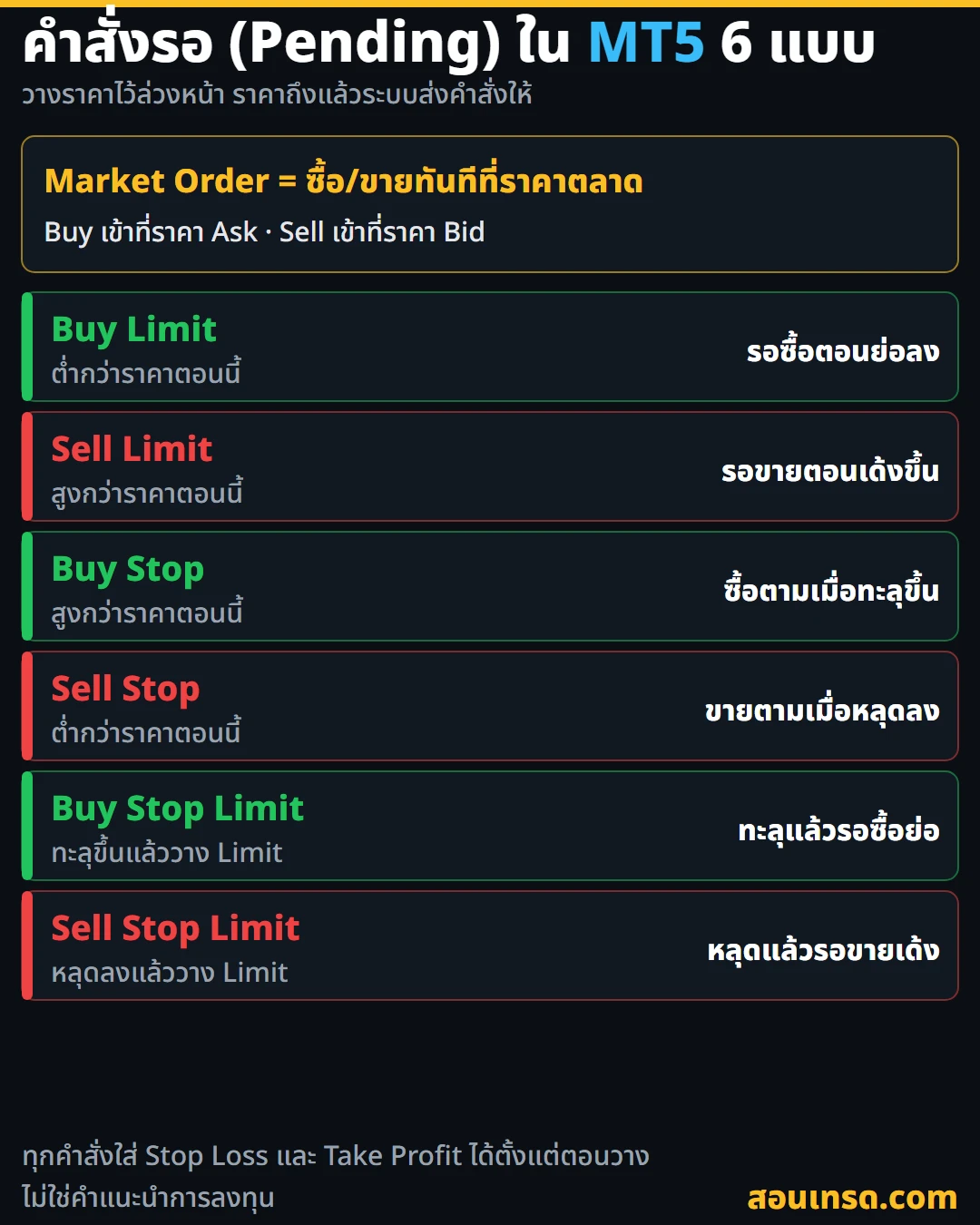
คำสั่งรอใน MT5: Limit รอราคาย้อนกลับ Stop รอราคาทะลุ
หลักจำง่าย ๆ คือ Limit = รอราคาย้อนมาหาเรา ซื้อถูกกว่าหรือขายแพงกว่าราคาตอนนี้ ส่วน Stop = รอราคาทะลุไปก่อนแล้วตาม ซื้อเมื่อทะลุขึ้นหรือขายเมื่อหลุดลง
| คำสั่ง | วางราคาไว้ที่ | ใช้เมื่อ |
|---|---|---|
| Buy Limit | ต่ำกว่าราคาตอนนี้ | คาดว่าราคาจะย่อลงมาที่แนวรับก่อนขึ้นต่อ |
| Sell Limit | สูงกว่าราคาตอนนี้ | คาดว่าราคาจะเด้งขึ้นไปที่แนวต้านก่อนลงต่อ |
| Buy Stop | สูงกว่าราคาตอนนี้ | จะซื้อเมื่อราคาทะลุแนวต้านขึ้นไป |
| Sell Stop | ต่ำกว่าราคาตอนนี้ | จะขายเมื่อราคาหลุดแนวรับลงมา |
| Buy Stop Limit | ราคา Stop สูงกว่าราคาตอนนี้ ราคา Limit ต่ำกว่าราคา Stop | รอทะลุขึ้นก่อน แล้วค่อยวาง Buy Limit รอซื้อตอนย่อ |
| Sell Stop Limit | ราคา Stop ต่ำกว่าราคาตอนนี้ ราคา Limit สูงกว่าราคา Stop | รอหลุดลงก่อน แล้วค่อยวาง Sell Limit รอขายตอนเด้ง |
ในหน้าต่างคำสั่งรอยังมีช่อง Expiration ให้ตั้งวันหมดอายุ ถ้าไม่ตั้ง คำสั่งจะค้างจนกว่าเราจะลบเอง คำสั่งรอที่ยังไม่ทำงานอยู่ในแท็บ Trade เหมือนกัน ลบได้ด้วยการคลิกขวา > Delete Order
คำนวณ lot ก่อนกดส่ง
lot ที่ใช่มาจากเงินที่ยอมเสียต่อไม้กับระยะ stop loss ไม่ใช่เลือกตามความรู้สึก ตัวอย่างสมมติ บัญชีทดลองมีเงิน 1,000 ดอลลาร์ ยอมเสียไม้ละ 1% คือ 10 ดอลลาร์ เทรดทองที่ขนาดสัญญา 100 ออนซ์ต่อ 1 lot วาง stop loss ห่างจากจุดเข้า 5 ดอลลาร์ ที่ 0.01 lot (1 ออนซ์) ถ้าโดน stop loss จะเสีย 1 × 5 = 5 ดอลลาร์ ดังนั้นใช้ได้ 10 ÷ 5 = 2 เท่าของ 0.01 คือ 0.02 lot ตัวเลขเป็นตัวอย่างประกอบการเรียนเท่านั้น
ขนาดสัญญาของแต่ละโบรกอาจต่างกัน ตรวจได้โดยคลิกขวาที่สินค้าใน Market Watch > Specification ดูช่อง Contract size ก่อนเทรดจริงทุกครั้ง วิธีคิดละเอียดอยู่ที่ คำนวณ lot ทอง หรือใช้ เครื่องคำนวณทอง ช่วยคิด และควรเข้าใจ เลเวอเรจ กับ margin call ก่อนเพิ่ม lot
ดูและปิด position ใน MT5 ทำยังไง?
กด Ctrl+T เปิด Toolbox แท็บ Trade จะเห็นทุก position ที่เปิดอยู่ พร้อมกำไรขาดทุนแบบสด ปิดได้โดยกดปุ่มกากบาท (X) ท้ายแถว หรือดับเบิลคลิกที่ position แล้วกดปุ่มปิด
ด้านล่างของแท็บ Trade แสดงตัวเลขสำคัญของบัญชี
- Balance คือยอดเงินที่ไม่นับ position ที่เปิดอยู่
- Equity คือ Balance บวกลบกำไรขาดทุนที่ยังไม่ปิด
- Margin คือเงินประกันที่ถูกกันไว้สำหรับ position ที่เปิดอยู่
- Free Margin คือเงินที่เหลือใช้เปิด position ใหม่
- Margin Level คือ Equity หาร Margin คูณ 100 ถ้าตัวเลขนี้ลดลงถึงระดับที่โบรกกำหนด จะโดน margin call และ stop out
แท็บ History ดูประวัติ position ที่ปิดแล้ว คลิกขวาเลือกช่วงเวลา หรือ Report เพื่อสรุปผล ส่วนแท็บ Journal บันทึกข้อความระบบ ถ้าคำสั่งไม่ผ่าน ให้ดูที่นี่ก่อน จะบอกเหตุผล เช่น ตลาดปิด (Market closed) หรือ lot ไม่ถูกต้อง (Invalid volume)
ถ้าถือ position ข้ามคืน จะมีค่า swap บวกหรือลบเข้ามาในช่อง Swap ของแถวนั้น ดูอัตราได้ที่ Specification อ่านเพิ่มที่ swap คืออะไร
ใช้ MT5 บนมือถือต่างจากบนคอมยังไง?
แอป MT5 บน Android และ iOS ทำงานหลักได้เหมือนบนคอม คือดูราคา ดูกราฟ ใส่ indicator ส่งคำสั่งพร้อม SL/TP และปิด position แต่หน้าจอเล็ก เหมาะกับการเช็ก position และแก้ SL/TP มากกว่าการวิเคราะห์กราฟละเอียด
| เมนูในแอป | ใช้ทำอะไร | เทียบกับบนคอม |
|---|---|---|
| Quotes | รายการสินค้า กด + เพื่อเพิ่มสินค้า | Market Watch |
| Chart | ดูกราฟ แตะไอคอน f เพื่อใส่ indicator | พื้นที่กราฟ |
| Trade | position ที่เปิดอยู่ ยอด Balance Equity Margin | แท็บ Trade ใน Toolbox |
| History | ประวัติการเทรด | แท็บ History |
| Settings / Accounts | ล็อกอินบัญชี เปลี่ยนเซิร์ฟเวอร์ | File > Login to Trade Account |
ข้อควรระวังบนมือถือคือกดผิดง่าย นิ้วไปโดนปุ่ม Buy แทน Sell หรือใส่ lot ผิดหลัก ก่อนกดยืนยันให้ดูช่อง Volume และทิศทางอีกครั้ง
ปัญหาที่มือใหม่เจอบ่อยใน MT5 แก้ยังไง?
ปัญหาส่วนใหญ่ของมือใหม่ไม่ได้มาจากโปรแกรมเสีย แต่มาจากการตั้งค่าหรือเข้าใจผิดเล็ก ๆ ไล่เช็กตามรายการนี้ก่อน
- มุมขวาล่างขึ้นคำว่า No connection หรือ Invalid account ตรวจ Login, Password และชื่อ Server ให้ตรงตัวอักษร บัญชีทดลองบางโบรกมีอายุจำกัด ถ้าหมดอายุต้องเปิดใหม่
- หาสินค้าไม่เจอ กด Ctrl+U ค้นชื่อ แล้วกด Show Symbol ชื่อสินค้าอาจมีตัวอักษรต่อท้ายตามประเภทบัญชี
- ปุ่ม Buy/Sell กดไม่ได้ อาจล็อกอินด้วยรหัส investor ตลาดปิด หรือ lot ต่ำกว่าขั้นต่ำ ดูแท็บ Journal
- กราฟไม่ขยับ ตลาดปิดช่วงเสาร์อาทิตย์และช่วงพักของสินค้านั้น เช็กเวลาเทรดใน Specification
- ส่ง Sell แล้ว position Buy หายไป บัญชีเป็นแบบ netting คำสั่งตรงข้ามจึงไปหักกัน
- ตั้ง SL ไม่ได้ ขึ้นข้อความ Invalid stops ราคา SL อยู่ใกล้ราคาปัจจุบันเกินระยะขั้นต่ำที่โบรกกำหนด (ดูช่อง Stops level ใน Specification) หรือวางผิดฝั่ง เช่น Buy แต่ใส่ SL สูงกว่าราคาเข้า
อีกเรื่องที่ไม่ใช่ปัญหาโปรแกรมแต่ทำพอร์ตพังบ่อย คือเทรดช่วงข่าวใหญ่ ราคากระโดดจน SL อาจถูกปิดที่ราคาแย่กว่าที่ตั้ง (slippage) ดูเวลาข่าวสำคัญได้ที่ ปฏิทินเศรษฐกิจ และหลีกเลี่ยงการเปิด position ใหม่ก่อนข่าวไม่กี่นาที
เริ่มฝึก MT5 ให้คล่องควรทำอย่างไร
ฝึกบนบัญชีทดลองจนส่งคำสั่ง ใส่ SL/TP คำนวณ lot และปิด position ได้โดยไม่ต้องคิด แล้วจดบันทึกทุกไม้ เป้าหมายช่วงแรกคือใช้โปรแกรมให้ถูก ไม่ใช่ทำกำไร
ลำดับที่แนะนำสำหรับคนเพิ่งเริ่ม
- สัปดาห์แรก ใช้ MT5 ดูกราฟอย่างเดียว ลากเส้นแนวรับแนวต้าน ฝึกเปลี่ยนกรอบเวลาและใส่ indicator
- ฝึกส่งคำสั่ง Market และคำสั่งรอทุกแบบด้วย lot ขั้นต่ำ ตรวจว่า S/L และ T/P ขึ้นถูกที่
- ตั้งกฎของตัวเอง เช่น เสี่ยงไม่เกิน 1% ต่อไม้ ต้องมี SL ทุกไม้ แล้วทำตามให้ได้หลายสิบไม้ติดกัน
- ใช้แท็บ History ทบทวนทุกสัปดาห์ ว่าไม้ที่เสียเกิดจากแผนผิดหรือทำผิดแผน
- เมื่อพร้อมใช้เงินจริง เริ่มด้วยเงินที่เสียได้และ lot ขั้นต่ำ ดูขั้นตอนเปิดบัญชีได้ที่หน้า เปิดบัญชี
ถ้าเพิ่งเริ่มเทรดทอง อ่านเส้นทางทั้งหมดได้ที่ เทรดทองสำหรับมือใหม่ แล้วกลับมาใช้บทนี้เป็นคู่มือตอนเปิดโปรแกรม
คำเตือนความเสี่ยง: บทความนี้เพื่อการศึกษา ไม่ใช่คำแนะนำการลงทุน MT5 เป็นเพียงเครื่องมือส่งคำสั่ง ไม่ได้ช่วยให้กำไร การเทรดทองและ forex ใช้เลเวอเรจ อาจขาดทุนเกินที่คาดหรือเสียเงินทั้งหมดได้ อ่านเพิ่มที่ คำเตือนความเสี่ยง
อัปเดตข้อมูล: 15 พฤศจิกายน 2569
คำถามที่พบบ่อย
MT5 คืออะไร ใช้ทำอะไร?
MT5 ใช้ฟรีไหม ต้องเสียเงินหรือเปล่า?
MT4 กับ MT5 ต่างกันยังไง ควรใช้ตัวไหน?
ทำไมใน MT5 หาทอง XAUUSD ไม่เจอ?
ส่งคำสั่งใน MT5 แล้วกดไม่ได้ ปุ่มเป็นสีเทา เกิดจากอะไร?
อ่านต่อ
- 01FOMO ในการเทรดคืออะไร อาการ วิธีแก้ เช็กลิสต์ก่อนกดเข้าFOMO คืออาการกลัวตกรถที่ทำให้ไล่ซื้อตรงยอด ไม่ตั้ง stop loss และเพิ่ม lot เกินแผน บทนี้สรุป 5 อาการ ทำไมเข้าผิดจังหวะ และเช็กลิสต์ 5 ข้อก่อนกดเข้า
- 02กราฟราคาทอง กราฟทองคำ XAUUSD วิธีอ่านสำหรับมือใหม่กราฟราคาทอง XAUUSD ดูแนวโน้มราคาทองคำโลก พร้อมอธิบายวิธีอ่านแท่งเทียน กรอบเวลา แนวรับแนวต้าน และข้อควรระวังสำหรับมือใหม่
- 03XAUUSD คืออะไร อ่านค่า ราคาทองคำโลก มือใหม่ต้องรู้XAUUSD คือราคาทองคำโลกเทียบดอลลาร์ต่อทรอยออนซ์ อธิบายวิธีอ่านค่า ความต่างจากทองไทย พื้นฐาน pip และ lot สำหรับมือใหม่ที่ต้องการเริ่มต้น